オフィスツールと表計算
文書作成ソフトは文書、プレゼンテーションソフトはスライド資料を作るためのソフトウェアです。Webブラウザでは、AND・OR・NOTを使った条件検索で必要な情報を絞り込めます。
文書作成ソフト・プレゼンテーションソフト・Webブラウザの基本機能を理解し、表計算ソフトのセル参照や代表的な関数を、実際の式の形で使いこなせるようになります。
オフィスツールは実務で日常的に使われるため、ITパスポート試験でも操作の意味を問う問題が頻出します。特に表計算の相対参照・絶対参照や関数は、実際の式と結果を答える計算問題として毎回のように出題される重要テーマです。
文書作成ソフトの基本機能
文書作成ソフト(ワープロソフト)は、業務で使う文書を作るためのソフトウェアパッケージです。文字を入力・編集するだけでなく、文章の中に表を作ったり、図や写真を埋め込んだりすることができます。
ある部分の文字や画像を一時的にコンピュータに記憶させておき、別の場所に貼り付ける機能をクリップボードと呼びます。資料の一部を別の文書に移したいときは、コピーしたい範囲をクリップボードにコピーし、貼り付けたい場所にペーストするという操作をします。この機能を使いこなすと、他の資料からの引用や、同じ表を複数の文書で使い回す作業を効率よく進められます。
文書作成ソフトは、単に文字を並べるだけの機能にとどまらず、見出しの大きさをそろえたり、ページ全体のレイアウトを整えたりする機能も備えています。企画書や報告書のように、図表と文章を組み合わせて相手に伝える資料を作る場面で、こうした機能が力を発揮します。
表計算ソフトやプレゼンテーションソフトと合わせて、これらはソフトウェアパッケージと呼ばれる、あらかじめ完成した形で提供されるソフトウェアの一種です。自社で一から開発するよりも、こうした既製のソフトウェアを使うほうが、短い期間で業務を始められます。
文書作成ソフトで表を作る場合は、行と列のマス目に文字や数値を入力していきます。表計算ソフトほど複雑な計算はできませんが、項目を整理して見せたいときや、簡単な一覧表を文章の中に差し込みたいときに便利です。図や写真を文書に埋め込む際は、文章の折り返し方(画像の左右に文字を回り込ませるか、上下に分けるかなど)を設定できるものが多く、レイアウトを整えるうえで重要な機能になっています。
こうした基本機能を一通り押さえておくと、社内で使うテンプレートを作成したり、既存の文書を整えたりする作業がスムーズになります。過去に作った文書のレイアウトをそのまま流用できれば、一から作り直す手間もかかりません。日々の業務で扱う議事録や報告書、提案書の多くは文書作成ソフトで作られており、基本操作を確実に覚えておくことが、資料作成のスピードと質を底上げすることにつながります。
プレゼンテーションソフトとWebブラウザ
プレゼンテーションソフトは、発表や説明に使うスライド資料を作成するためのソフトウェアです。1枚ずつのスライドに、文字や図形、画像を配置して資料を組み立てます。基本的な操作には、スライドの作成、文字を見やすくするためのフォントの選択、矢印や四角形などの図形の作成、写真やイラストを取り込む画像の取込みがあります。
発表の場面では、伝えたい内容の順番に合わせてスライドを並べ、聞き手が理解しやすい流れを作ることが大切です。文字を詰め込みすぎず、図で示せる部分は図に置き換えると、資料全体が見やすくなります。
続いてWebブラウザについてです。Webブラウザは、インターネット上のWebページを表示し、必要な情報を検索して入手するためのソフトウェアです。検索サイトを使うときは、複数のキーワードを組み合わせた条件検索が役立ちます。AND検索は複数のキーワードをすべて含むページを探す方法、OR検索はいずれかのキーワードを含むページを探す方法、NOT検索は特定のキーワードを含むページを除外する方法です。例えば「宅建 AND 過去問」と検索すると、両方の言葉を含むページだけに絞り込めます。「宅建 NOT 実務」とすれば、実務という言葉を含むページを除いて検索できます。
プレゼンテーションソフトと文書作成ソフトは、どちらも文字や図を扱う点は共通していますが、目的が異なります。文書作成ソフトはじっくり読んでもらう文章を作るのに向いており、プレゼンテーションソフトは限られた時間で要点を視覚的に伝えるのに向いています。1枚のスライドに文字を詰め込みすぎず、要点だけを大きく見せることが、伝わる資料作りの基本です。
Webブラウザでの情報検索は、キーワードを1つだけ入力するよりも、AND検索やNOT検索を組み合わせたほうが、必要な情報にすばやくたどり着けます。検索結果が多すぎて絞り込みたいときはAND検索やNOT検索を、関連する情報を幅広く集めたいときはOR検索を使うと覚えておくと実務でも役立ちます。慣れないうちはキーワードを1つずつ足したり引いたりしながら、検索結果の件数がどう変化するかを確認すると、条件検索の感覚がつかみやすくなります。
表計算ソフトの土台:セルと参照
表計算ソフトは、縦横のマス目(セル)に数値や文字を入力し、計算や集計を行うソフトウェアです。1つのセルは、列を表すアルファベットと行を表す数字を組み合わせた「A1」のようなセル番地で表されます。セルには数値や文字を直接入力するだけでなく、他のセルを使った数式を入力することもできます。例えばA1セルに10、B1セルに20が入っているとき、C1セルに「=A1+B1」と入力すると、C1には30が表示されます。四則演算は「+」「-」「*」「/」の記号で指定します。
数式をコピーしたとき、参照先がどう変わるかによって3種類の参照方法があります。相対参照(例:A1)は、数式を1行下にコピーすると参照先も1行下にずれる、最もよく使う参照方法です。C1の「=A1+B1」をC2にコピーすると、自動的に「=A2+B2」に変わります。
絶対参照(例:$A$1)は、列と行の両方に「$」を付けることで、コピーしても参照先が変わらない参照方法です。例えば消費税率が入力されたセルB1を常にどの行からも参照したい場合、B1を絶対参照の$B$1にしておけば、数式を他の行にコピーしても税率のセルはずれません。複合参照(例:$A1やA$1)は、列または行のどちらか一方だけを固定する参照方法です。「$A1」は列(A)だけを固定し、下にコピーすると行番号だけがずれます。「A$1」は行(1)だけを固定し、右にコピーすると列だけがずれます。
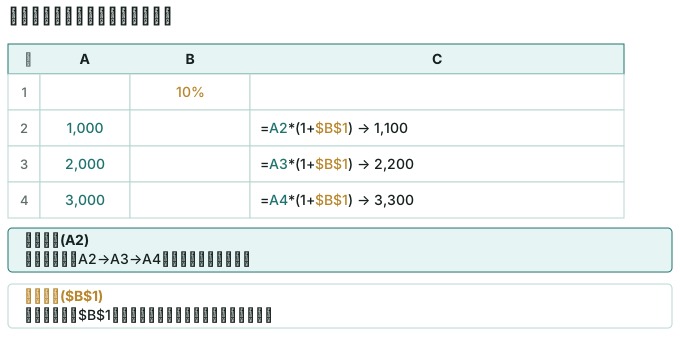
具体例で確認しましょう。B1セルに消費税率10%が入力されており、A2からA4に商品の単価(1000円・2000円・3000円)が並んでいるとします。C2セルに「=A2*(1+$B$1)」と入力し、それをC3・C4にコピーすると、単価のA2は相対参照なので行ごとにA3・A4とずれますが、税率の$B$1は絶対参照なのでどの行でも同じB1セルを参照し続けます。もし$を付け忘れて「=A2*(1+B1)」としてしまうと、C3では税率のセルがB2(空欄)を参照してしまい、正しい税込価格が計算できません。この違いが、コピー操作を使った表作りで最も間違えやすいポイントです。
代表的な関数とデータの活用
表計算ソフトには、計算を自動化する関数が多数用意されています。売上のセルがB2からB6まで並んでいるとき、その合計を求めるには「=SUM(B2:B6)」、平均を求めるには「=AVERAGE(B2:B6)」と入力します。条件によって異なる値を返すIF関数は「=IF(条件,真の場合,偽の場合)」の形で使い、「=IF(C2>=60,"合格","不合格")」と入力すると、C2が60以上なら「合格」、そうでなければ「不合格」と表示されます。
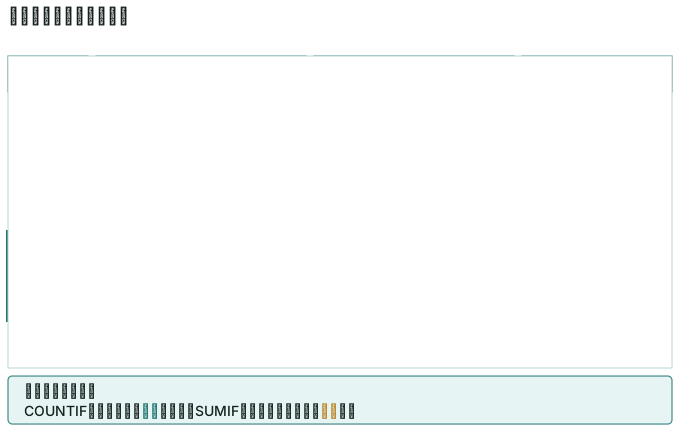
条件に合うデータだけを数えたり合計したりする関数もあります。COUNTIF関数は「=COUNTIF(範囲,条件)」の形で条件に合うセルの件数を数え、「=COUNTIF(D2:D10,"東京")」と入力すると、D2からD10のうち「東京」と入力されたセルの件数が返ります。SUMIF関数は「=SUMIF(範囲,条件,合計範囲)」の形で条件に合うデータの数値だけを合計します。件数を数えるか、数値を合計するかがこの2つの違いです。
順位を求めるRANK関数は「=RANK(数値,範囲)」の形で使い、「=RANK(B2,$B$2:$B$6)」と入力すると、B2の値が範囲の中で何位かが返ります。範囲をコピーしても比較対象がずれないように、範囲部分は絶対参照にしておくのがポイントです。
このほか、データを大小順に並べる並べ替え、条件に合う行だけを表示するフィルタ、項目ごとの集計を行と列を入れ替えながら行えるピボットテーブル、数値を視覚的に表すグラフもよく使われます。
グラフは目的によって適した種類が異なります。時系列の推移を見たいときは折れ線グラフ、項目ごとの数値の大小を比べたいときは棒グラフ、全体に対する割合を見たいときは円グラフが適しています。売上金額の月ごとの推移なら折れ線グラフ、支店ごとの売上の比較なら棒グラフ、商品カテゴリごとの構成比なら円グラフ、というように使い分けると、伝えたい内容が正しく相手に届きます。
ピボットテーブルは、例えば「支店別・月別の売上合計」のように、2つの項目を軸にした集計表を、元のデータを並べ替えずに自動で作成できる点が便利です。手作業で同じ集計をすると時間がかかる作業も、ピボットテーブルを使えば短時間で完了します。
この単元の確認問題
答えを見る前に、まず自分の言葉で答えてみてください。言葉にできないところが、そのまま本試験で止まるところです。
Q. 文字や画像を一時的に記憶し、別の場所に貼り付けるための機能を何と呼びますか。
A. クリップボード
コピーした内容を一時的に保持し、別の場所にペーストできるようにする機能がクリップボードです。文書の一部を使い回す作業を効率化できます。
Q. 複数のキーワードのうち、いずれか一つでも含むページを検索したいときに使う条件検索の方法は何ですか。
A. OR検索
OR検索は指定したキーワードのどれかを含むページを幅広く探す方法です。すべてのキーワードを含むページだけに絞り込むAND検索、特定のキーワードを除外するNOT検索と区別して覚えておく必要があります。
Q. C1セルの数式「=A1+B1」をC2セルにコピーすると、自動的に「=A2+B2」に変わりました。この参照方法を何と呼びますか。
A. 相対参照
相対参照は、数式をコピーした位置に応じて参照先のセルも自動的にずれる参照方法です。列と行に$を付けて参照先を固定する絶対参照とは、コピー時の挙動が反対になります。
オフィスツールと表計算は、読んで分かることと、本番で点になることが別です。点にするための材料はこちらにまとめてあります。
- この単元の確認問題 あと1問
- この単元の問題 23問(どこをどう間違えたかまで解説)
- この単元のひっかけ 3件(本試験がどう引っかけてくるか)
- この単元をそのままITパスポート専用AIチューターに質問できます
- 間違えた問題だけを自動で拾い直す復習リスト
「第8章 コンピュータシステム」の他の単元
この単元を、手を動かして確かめる
ITパスポートAIチューターでは、いま読んだ単元の四択問題をその場で解いて、 どこで間違えたかまで解説付きで確かめられます。 わからないところはITパスポート専用のAIチューターに訊けます。
この単元をアプリで開く 登録は無料。メールアドレスだけで始められます。