ソフトウェアとOS
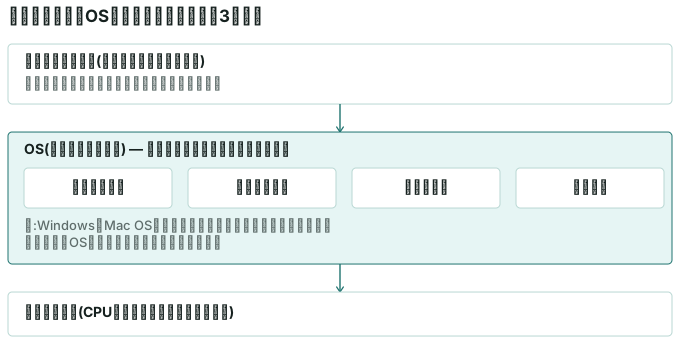
OSはハードウェアと応用ソフトウェアの橋渡し役で、ユーザー管理・ファイル管理・入出力管理・資源管理という機能を持ちます。パソコン・サーバー・スマートフォンでは使われるOSの種類が異なり、異なるOS同士でデータをやり取りする際には形式の違いに注意が必要です。
OSが持つ機能と代表的な種類、ファイル管理やバックアップの考え方、オープンソースソフトウェアの特徴を理解し、業務での基本的な判断ができるようになります。
OSはパソコンやスマートフォンで必ず動いている基本ソフトウェアで、ITパスポート試験でも毎回のように出題される分野です。ファイル管理やOSSの知識は、日常業務でのトラブル対応やソフト選定の判断にそのまま役立ちます。
OSの役割と基本機能
OS(オペレーティングシステム)は、コンピュータのハードウェアと、私たちが実際に使う応用ソフトウェア(アプリケーションソフト)の間に立つ基本的なソフトウェアです。Windows、Mac OSなどが代表的な例で、パソコンやスマートフォンには必ずどれかのOSが入っています。
仕事の場面に置き換えると、OSは会社の総務部のような存在です。社員にあたる応用ソフトウェアが働きやすいように、機材の割り当てや利用者の管理を裏方として行っています。応用ソフトウェアが自分でハードウェアの細かい制御をすべて行うのは負担が大きいため、OSが共通の窓口となって、必要な制御機能と管理機能を提供しているのです。
OSの機能は大きく4つに整理できます。誰がシステムを使えるかを管理するユーザー管理では、利用者ごとにID(アカウント)を登録・抹消し、アクセスできるデータの範囲を利用者別に設定します。データをファイルという単位で整理するファイル管理、キーボードやディスプレイなどとのやり取りを担う入出力管理、そしてメモリなどコンピュータの限られた資源を複数のプログラムに割り振る資源管理があります。資源管理の一例として、メモリの容量を超えるデータを扱えるようにハードディスクの一部を一時的にメモリの代わりとして使う仮想記憶という仕組みもあります。
OSのようにハードウェアを直接管理するソフトウェアを基本ソフトウェアと呼び、ワープロや表計算のように利用者の具体的な作業を助けるソフトウェアを応用ソフトウェア(アプリケーションソフト)と呼びます。この2つを対にして覚えておくと、OSの位置づけが整理しやすくなります。
もしOSが存在しなかったら、応用ソフトウェアを作る会社は、キーボードからの文字入力やディスプレイへの表示といった細かい制御まで、すべて自分たちで作り込む必要が出てきます。OSがこうした基本的な機能をあらかじめ用意しておくことで、応用ソフトウェアを作る側はハードウェアの違いを意識せず、利用者に価値のある機能の開発に集中できます。これがOSの必要性であり、コンピュータがもつハードウェアやソフトウェアの資源を効率的に提供するという役割の中身です。
OSの種類と使い分け
OSは、使われる機器や目的によって使い分けられています。パソコン向けにはWindowsやMac OS、Chrome OSがあり、サーバー向けにはUNIXやLinuxが広く使われています。スマートフォン向けにはiOSやAndroidがあり、これらもOSの一種です。
仕事の場面では、部署によって使うOSが異なることも珍しくありません。例えば社内の多くのパソコンはWindowsでも、開発部門のサーバーはLinuxで動いている、といった具合です。
ここで気をつけたいのが、異なるOS同士でデータをやり取りするときに生じる問題です。あるOS専用の形式で作られたファイルが、別のOSでは正しく開けなかったり、文字化けを起こしたりすることがあります。業務でファイルを他部署や取引先に渡すときは、相手がどのOSを使っているかを意識し、汎用性の高い形式で保存するといった配慮が必要になります。
WindowsとMac OSは主に個人向けパソコンで使われる点は共通していますが、開発元も操作方法も異なるため、同じ操作方法がそのまま通用するとは限りません。UNIXとLinuxは、どちらもサーバー用途で信頼性が重視される場面でよく使われるという共通点があります。試験では、それぞれのOSがどの機器で主に使われるかという組み合わせがよく問われます。
Chrome OSは、Webブラウザでの利用を中心に設計されたOSで、主に低価格帯のノートパソコンに搭載されています。iOSはApple社が開発し、自社のスマートフォンにのみ搭載される点が特徴です。一方Androidは複数のメーカーが自社のスマートフォンに搭載できる点が異なります。同じ「スマートフォン向けOS」という括りでも、どの会社が開発し、どの機器に搭載できるかという条件が違う点は、意外と見落としやすいポイントです。
このように、OSはパソコン向け・サーバー向け・スマートフォン向けという3つの系統で使い分けられていると整理すると覚えやすくなります。同じ会社が複数の系統のOSを開発している場合もあるため、「どの会社が作ったか」と「どの機器で使われるか」を分けて覚えることが、選択肢を正確に見分けるコツです。
ファイル管理とディレクトリ構造
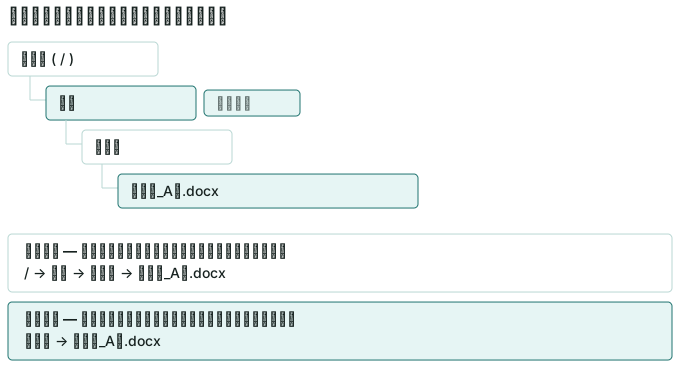
OSはデータをファイルという単位で管理しています。ファイルを整理するための入れ物をフォルダ、コンピュータの内部での正式な呼び方ではディレクトリと呼び、フォルダの中に別のフォルダを作ることで、階層構造を作ることができます。
階層構造の一番上にある、すべてのフォルダの出発点となるディレクトリをルートディレクトリと呼びます。今、自分が作業しているディレクトリのことはカレントディレクトリと呼びます。ファイルの場所を指定する方法には2種類あります。絶対パスは、ルートディレクトリから目的のファイルまでの道のりをすべて書く方法で、どこから見ても場所が変わりません。相対パスは、カレントディレクトリを起点にした道のりを書く方法で、作業している場所によって同じ表記でも指す先が変わります。
ファイル名の末尾に付く「.docx」や「.xlsx」のような文字列をファイル拡張子と呼び、ファイルの種類をOSやアプリケーションが判別するために使われます。
業務では、ファイルを複数人で使うファイル共有の設定や、利用者ごとに閲覧・編集の可否を決めるアクセス権設定もよく行われます。誰でも編集できる状態にしてしまうと誤って上書きされる恐れがあるため、必要な人にだけ編集権限を与えることが大切です。
記憶装置にファイルの保存と削除を繰り返していると、1つのファイルのデータがディスク上のあちこちに分かれて記録されてしまうことがあります。この状態をフラグメンテーション(断片化)と呼びます。断片化が進むと、ファイルを読み書きする際にデータを探す手間が増え、処理速度が遅くなる原因になります。定期的にデータの並びを整理する操作を行うと、断片化を解消できます。
業務でファイルを扱うときは、今どのフォルダで作業しているかを意識しながら、絶対パスと相対パスを使い分けると効率的です。ルートディレクトリから毎回長い道のりを書く絶対パスは確実ですが、同じフォルダ内で作業しているときは相対パスのほうが短く済みます。プログラムの共有やシステムの設定ファイルでは、環境が変わっても場所を正しく指せる絶対パスが好まれることも覚えておきましょう。
バックアップとオープンソースソフトウェア
コンピュータは誤操作や機器の故障でファイルが壊れることがあります。こうした事態に備えて、データの複製を別の場所に保存しておくことをバックアップと呼びます。バックアップしたデータをひとまとめに保存することをアーカイブと呼びます。
バックアップを取る際には、古いバックアップをどこまで残しておくかという世代管理の考え方が重要です。直近のバックアップだけでなく、数世代前のものも残しておくと、少し前の状態に戻したいときや、壊れたことに気づくのが遅れた場合にも対応しやすくなります。
続いて、ソフトウェアの利用条件についても整理しておきましょう。OSS(オープンソースソフトウェア)とは、ソースコード(プログラムの設計図にあたる文書)が公開されており、誰でも中身を確認したり改良したりできるソフトウェアのことです。OSSには、ソースコードを公開すること、再配布を制限しないこと、無保証であることといった特徴があります。OSSにはOSのほか、通信系ソフトウェア、オフィス系ソフトウェア、データベース管理システムなど、さまざまな種類があります。
OSSを利用する際は、そのソフトウェアごとに定められた利用許諾条件であるライセンスを確認する必要があります。代表的なライセンスにGPL(GNU General Public License)があり、改変したプログラムを配布する際に、元のプログラムと同じ条件を引き継がせる考え方をコピーレフトと呼びます。「無料であること」と「ソースコードが公開されていること」は必ずしも同じ意味ではない点にも注意しましょう。無料で配布されていても、ソースコードが非公開であればOSSとは呼びません。逆にOSSであっても、企業がサポートサービスを有料で提供しているケースもあります。OSSの代表例には、OSのLinuxをはじめ、Webブラウザの一部技術やデータベース管理システムなどがあり、企業が業務システムの一部にOSSを取り入れる例も増えています。
業務でソフトウェアを導入する際は、購入して使う商用ソフトウェアにするか、OSSを活用するかを検討する場面があります。OSSはライセンス費用がかからない一方、公式なサポート窓口が用意されていないことも多く、トラブル対応を自社で行う体制が求められる場合があります。導入前にライセンスの内容と、サポート体制の有無を確認しておくことが、業務での失敗を防ぐポイントです。
この単元の確認問題
答えを見る前に、まず自分の言葉で答えてみてください。言葉にできないところが、そのまま本試験で止まるところです。
Q. OSが持つ機能のうち、利用者ごとにIDを登録・抹消し、アクセスできる範囲を設定する機能を何と呼びますか。
A. ユーザー管理
OSは誰がシステムを利用できるかをアカウント単位で管理しており、これをユーザー管理と呼びます。ファイル管理や入出力管理と並ぶ、OSの基本的な機能の一つです。
Q. スマートフォン向けのOSとして代表的なものを2つ挙げてください。
A. iOSとAndroid
iOSはスマートフォン向けOSの代表例で、Androidも同じくスマートフォンやタブレットで広く使われているOSです。パソコン向けのWindowsやMac OS、サーバー向けのUNIXやLinuxと区別して覚えておく必要があります。
Q. ルートディレクトリからの道のりをすべて書く、場所によって変わらないファイルの指定方法を何と呼びますか。
A. 絶対パス
絶対パスはルートディレクトリを起点に指定するため、どこで作業していても常に同じ場所を指します。一方、相対パスはカレントディレクトリを起点にするため、作業場所によって指す先が変わる点が違いです。
ソフトウェアとOSは、読んで分かることと、本番で点になることが別です。点にするための材料はこちらにまとめてあります。
- この単元の確認問題 あと1問
- この単元の問題 15問(どこをどう間違えたかまで解説)
- この単元のひっかけ 3件(本試験がどう引っかけてくるか)
- この単元をそのままITパスポート専用AIチューターに質問できます
- 間違えた問題だけを自動で拾い直す復習リスト
「第8章 コンピュータシステム」の他の単元
この単元を、手を動かして確かめる
ITパスポートAIチューターでは、いま読んだ単元の四択問題をその場で解いて、 どこで間違えたかまで解説付きで確かめられます。 わからないところはITパスポート専用のAIチューターに訊けます。
この単元をアプリで開く 登録は無料。メールアドレスだけで始められます。